
Stiamo preparando un trasferimento tessile, una incisione su plexiglass o uno stencil, e il testo deve uscire dalla stampante al contrario. Word non offre un pulsante “stampa speculare” nei suoi menu abituali, il che costringe a passare attraverso manipolazioni indirette. Questa guida copre i metodi concreti per stampare in specchio su Word, dalla rotazione del testo nel documento fino alle impostazioni del driver della stampante.
Inganno del doppio specchio: controllare il driver prima di toccare il documento
Prima di modificare qualsiasi cosa in Word, apriamo le proprietà della stampante. Alcuni driver, in particolare quelli delle stampanti per etichette o dei modelli Canon e Brother, integrano direttamente un’opzione “Stampa come immagine speculare” nella scheda Qualità o Impostazione pagina.
Se ruotiamo il testo in Word e il driver applica anche una rotazione orizzontale, le due operazioni si annullano. Il risultato risulta quindi perfettamente leggibile, esattamente l’opposto di ciò che volevamo. Questo errore si verifica spesso nei trasferimenti termoadesivi, dove scopriamo il problema una volta che il tessuto è stato marcato.
Per accedere alle proprietà del driver: File, Stampa, poi cliccare su Proprietà della stampante. Cerchiamo una casella da spuntare “Mirror Image”, “Immagine speculare” o “Rotazione orizzontale” a seconda del produttore. Se questa opzione esiste e la attiviamo, non è necessaria alcuna manipolazione in Word. Possiamo anche stampare in specchio su Word con JD Mag per trovare la procedura dettagliata in base a ciascuna versione.
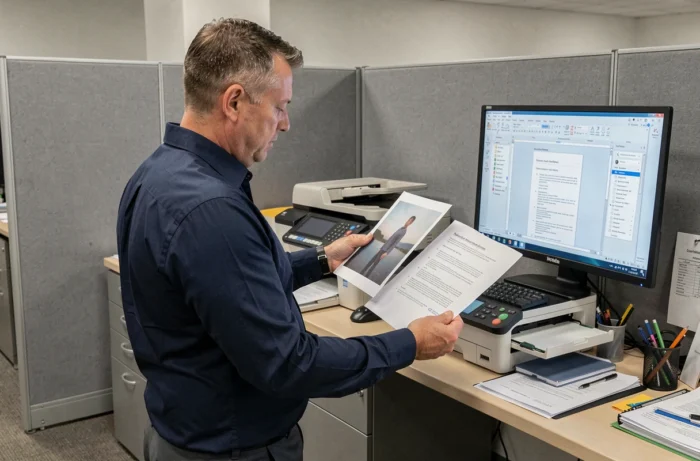
Ruotare del testo in Word con una casella di testo
Quando il driver della stampante non offre un’opzione speculare, interveniamo direttamente nel documento. Il metodo più affidabile passa attraverso una casella di testo.
Creare e impostare la casella di testo
Inseriamo una casella di testo tramite Inserisci, Casella di testo, poi Casella di testo semplice. Digitiamo il testo desiderato all’interno. Per applicare l’effetto speculare, selezioniamo la casella di testo, poi facciamo clic destro e scegliamo Formato della forma.
Nel pannello che si apre, cerchiamo la sezione Rotazione 3D (a volte sotto Effetti). Impostiamo la rotazione X su 180°. Il testo appare quindi invertito orizzontalmente, esattamente come in uno specchio.
Rimuovere il contorno della casella
Per impostazione predefinita, Word mostra un bordo nero attorno alla casella di testo. Per la stampa, selezioniamo la casella, clic destro, Formato della forma, poi Linea: Nessuna linea. Il testo speculare verrà quindi stampato senza bordo visibile.
Effetto speculare su Word con WordArt
WordArt offre un’alternativa quando si desidera combinare l’inversione con uno stile grafico particolare (colore, ombra, rilievo). La logica di rotazione rimane identica.
- Andare su Inserisci, poi WordArt, e selezionare uno stile sobrio se si desidera un risultato vicino al testo normale
- Digitare il testo, poi selezionare l’oggetto WordArt e aprire Formato della forma tramite clic destro
- Applicare una rotazione 3D con X a 180° per ottenere l’effetto speculare orizzontale
- Regolare la dimensione del carattere e il colore di riempimento in base al supporto finale
WordArt genera un oggetto grafico, non un testo classico. Non sarà possibile modificarlo con il correttore ortografico né copiarlo e incollarlo come testo standard. Per un documento lungo, la casella di testo rimane più pratica.
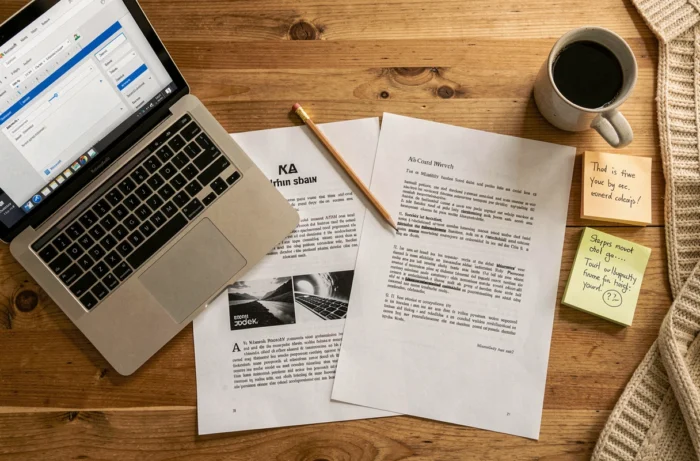
Invertire un’immagine in Word prima della stampa
Il bisogno di specchio non riguarda sempre il testo. Per un logo o una foto da stampare al contrario, Word offre uno strumento nativo più diretto.
Selezioniamo l’immagine inserita nel documento. Nella scheda Formato immagine (o Formato nelle versioni più vecchie), clicchiamo su Rotazione, poi Ruota orizzontalmente. L’immagine viene istantaneamente invertita nel documento, e la stampa seguirà fedelmente l’anteprima.
Se il documento combina testo e immagini da invertire, trattiamo ogni elemento separatamente. La rotazione dell’immagine non si applica alle caselle di testo, e viceversa. È una limitazione di Word: non esiste una funzione globale “tutto in specchio”.
Esportazione PDF e controllo prima della stampa speculare
Prima di inviare un documento speculare alla stampante, un passaggio tramite il PDF consente di rilevare errori di formattazione. Utilizziamo File, Esporta, Crea un documento PDF/XPS piuttosto che “Stampa su PDF”. La differenza è sottile ma reale: l’esportazione nativa rispetta meglio il formato Word rispetto alla stampa virtuale.
- Controllare che il formato della carta sia identico in Word, nel PDF e nel driver della stampante
- Controllare visivamente che il testo appaia effettivamente invertito nel PDF (leggere al contrario o verificare davanti a uno specchio fisico)
- Se il risultato è corretto nel PDF ma non alla stampa, il problema deriva dal driver, non dal documento
Sotto Windows 11, alcuni utenti notano che l’opzione speculare scompare o che il risultato differisce dall’anteprima. In questo caso, testare il driver Microsoft IPP Class Driver al posto del driver del produttore può risolvere il problema. Lo selezioniamo in Impostazioni, Stampanti e scanner, poi Proprietà della stampante, scheda Avanzate.
Alternativa rapida con Paint
Quando abbiamo un solo elemento da ruotare e le manipolazioni in Word creano problemi, possiamo catturare l’area interessata come immagine (cattura dello schermo), aprirla in Paint, applicare Ruota orizzontalmente, poi reinserire l’immagine in Word. I risultati variano su questo punto a seconda della risoluzione desiderata, ma per un trasferimento tessile di grandi dimensioni, la qualità rimane generalmente sufficiente.
La scelta tra modificare il documento o attivare lo specchio nel driver dipende dal contesto. Per un uso occasionale, l’impostazione nel driver della stampante è la più rapida. Per un file da condividere o archiviare già invertito, la casella di testo o la rotazione dell’immagine in Word fornisce un risultato autonomo, leggibile su qualsiasi computer senza dipendere dalla configurazione di stampa.